
Manualny obieg dokumentów to jeden z największych „pożeraczy czasu” w nowoczesnej firmie. Segregatory, zdjęcia w telefonie, ryzyko zagubienia faktur i konieczność ich fizycznego dostarczania do biura rachunkowego tworzą niepotrzebny chaos i odciągają Cię od pracy, która naprawdę rozwija biznes.
Jeśli zastanawiasz się, jak dodać fakturę do Portalu Dokumentów, ten przewodnik przeprowadzi Cię przez cały proces – spokojnie, krok po kroku, bez technicznego żargonu i bez założenia, że „musisz się znać”.
Portal Dokumentów INSERT działa jak wirtualne biurko, na którym odkładasz wszystkie swoje faktury w jednym uporządkowanym miejscu. To tutaj dodajesz dokumenty, nadajesz im etykiety i decydujesz, które z nich mają trafić do księgowości. Dzięki temu masz pełną kontrolę nad obiegiem dokumentów, a przekazywanie ich do biura rachunkowego staje się szybkie, przejrzyste i całkowicie bezpapierowe. Portal pozwala Ci skupić się na prowadzeniu firmy, zamiast na żonglowaniu plikami, mailami i zdjęciami faktur.
Aby rozpocząć pracę z Portalem Dokumentów, najpierw musisz otrzymać zaproszenie od swojego biura rachunkowego, które współpracuje z firmą InsERT. Po otrzymaniu zaproszenia:
- po utworzeniu konta zaloguj się na stronie: https://konto.insert.com.pl/
- Zaakceptuj je, klikając w link przesłany w wiadomości
- Załóż swoje konto InsERT, postępując zgodnie z instrukcjami na ekranie
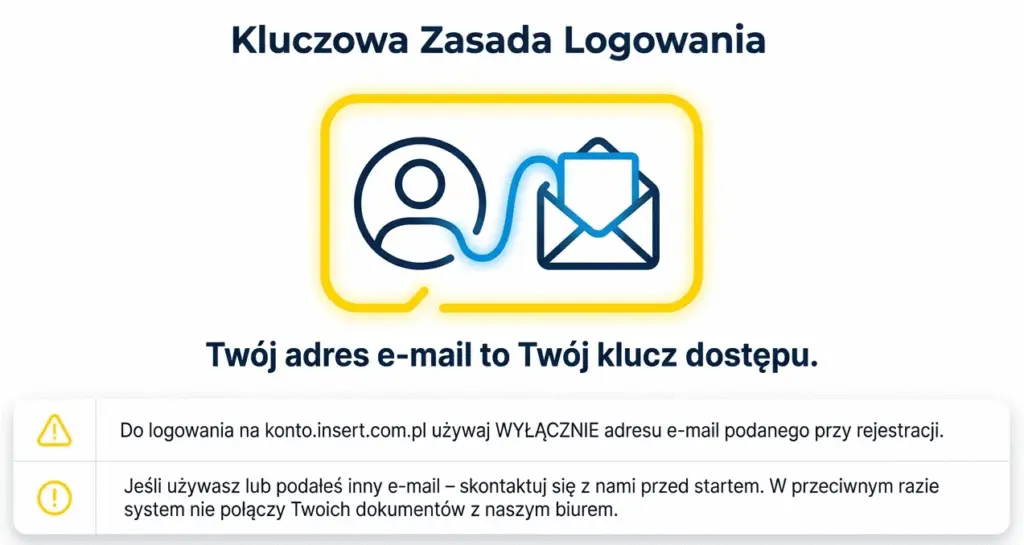
WAŻNE OSTRZEŻENIE TECHNICZNE techniczne – rejestracji Swojego konta InsERT dokonaj na e-mail z zaproszenia
Jeżeli zarejestrujesz konto na inny e-mail- nie zobaczysz kolejnego kroku w kocie (w ikonie menu: Portalu Dokumentów). Portal nie połączy się z księgowością. Jeżeli przypadkowo podasz inny e-mail- zgłoś się do swojej księgowej!
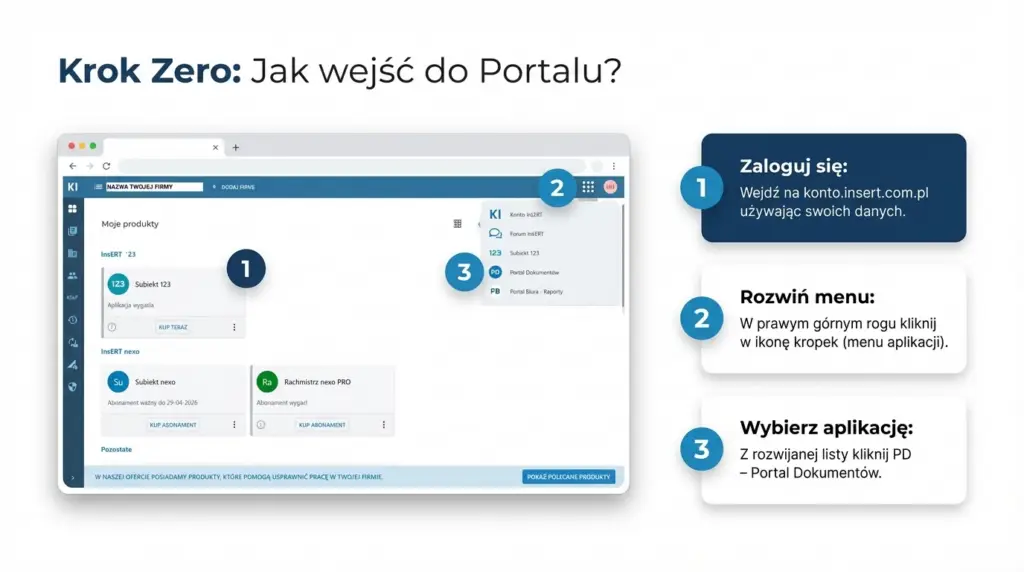
Po zalogowaniu, w prawym górnym rogu zobaczysz ikonę menu (kwadrat z dziewięciu kropek). Po jej kliknięciu uzyskasz dostęp do dwóch kluczowych modułów:
- Portal Biura – Raporty (PB)
- Portal Dokumentów (PD)
Wybierz Portal Dokumentów (PD) — to właśnie tutaj pokażę Ci, jak:
- przesyłać faktury do biura
- pobierać dokumenty z KSeF
- podglądać przesłane pliki
- a także przekazywać je bezpośrednio do księgowości- bez wychodzenia z domu
Jak dodać fakturę do Portalu Dokumentów – trzy proste sposoby
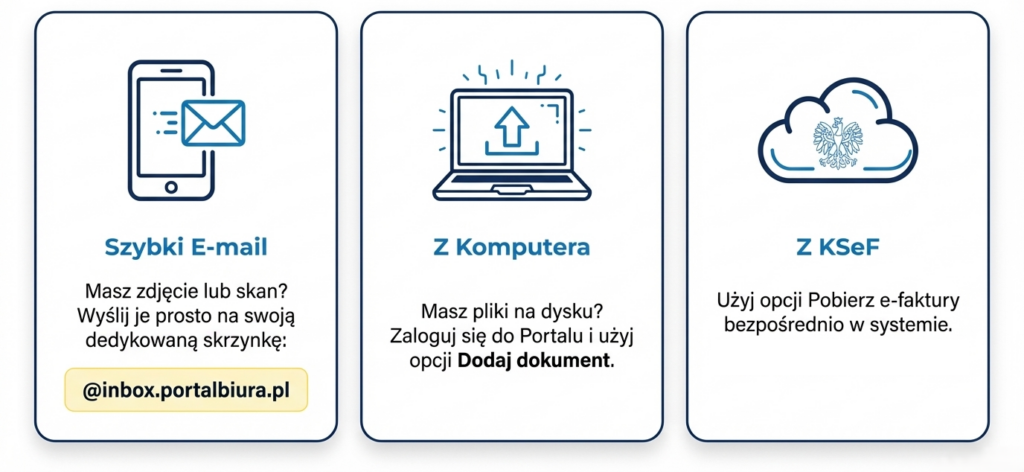
opcja 1) faktury wyślij na dedykowany e-mail
Każdy Użytkownik Portalu otrzymuje własny, unikalny adres e‑mail w domenie ………@inbox.portalbiura.pl – adres ten może zostać nadany przez Ciebie lub przez księgową. Wysłanie skanu lub zdjęcia faktury bezpośrednio na ten adres powoduje, że dokument natychmiast pojawia się w Twoim panelu zarządzania w Portalu Dokumentów jako NOWY.
opcja 2) wyślij dokument z komputera
Jeśli masz fakturę zapisaną na dysku (PDF, JPG, PNG), możesz dodać ją ręcznie bezpośrednio z poziomu Portalu. Ta opcja sprawdza się świetnie, gdy chcesz szybko uporządkować dokumenty i wysłać fakturę do księgowej bez dodatkowych maili.
opcja 3) pobierz faktury z Ksef
Jeśli korzystasz z KSeF, to również tutaj możesz wysłać fakturę do księgowej bezpośrednio z Portalu — szybko i bez dodatkowych maili. Funkcja „Pobierz z KSeF” to najbardziej zautomatyzowany sposób pozyskiwania e‑faktur. Dokumenty pobierają się bezpośrednio z Krajowego Systemu e‑Faktur, co eliminuje ryzyko błędów przy ręcznym przepisywaniu danych. Pamiętaj jednak, że to Ty i księgowa decydujecie, czy dany zakup jest kosztem oraz czy faktura faktycznie dotyczy Twojej działalności.
Obowiązkowy krok po dodaniu faktur do Portalu Dokumentów
Niezależnie od tego, czy dodajesz fakturę przez dedykowany adres e‑mail, z komputera, czy pobierasz ją z KSeF — każda z nich trafia na Twoje wirtualne biurko w Portalu Dokumentów. Dokument leży tam dokładnie tak, jak papierowa faktura położona na fizycznym biurku: widzisz ją, możesz ją otworzyć, sprawdzić i dopiero wtedy zdecydować, co dalej.
Żeby faktura mogła zostać poprawnie zaksięgowana, musisz nadać jej etykietę (i opcjonalnie krótki opis, jeśli z dokumentu nie wynika jednoznacznie, czego dotyczy zakup). Etykieta pełni tu kluczową rolę — to ona nadaje fakturze kontekst biznesowy i pozwala księgowości zrozumieć, dlaczego dany wydatek powstał.
Dopiero po nadaniu etykiety możesz wysłać dokument do księgowości. Do tego momentu faktura po prostu „leży” w Portalu, czekając na Twoją decyzję — dokładnie tak, jak na biurku w realnym świecie.
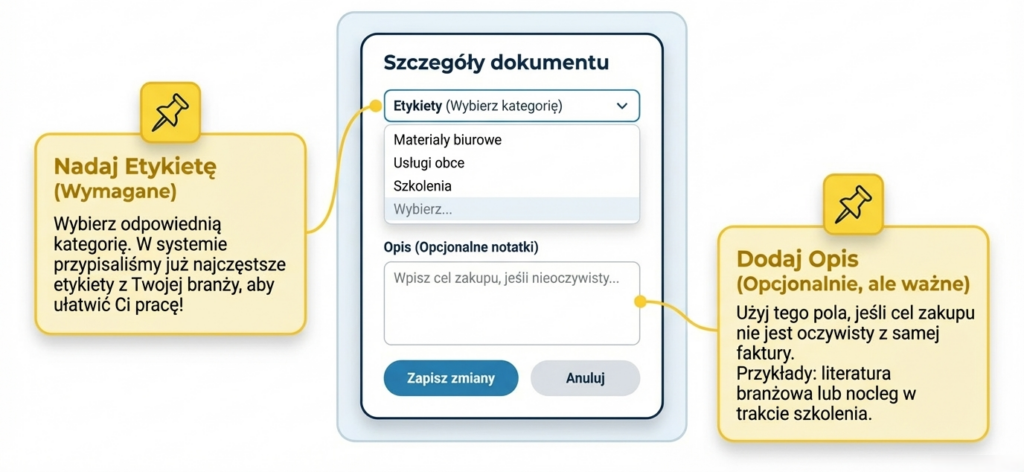
Dlaczego etykieta jest kluczowa, gdy dodajesz fakturę do Portalu Dokumentów?
Samo przesłanie pliku to dopiero początek. Aby dokument mógł zostać poprawnie zaksięgowany, musi zostać opatrzony kontekstem biznesowym. W tym celu przygotowałam dla Ciebie zestaw najczęstszych etykiet dostosowanych konkretnie do Twojej branży. Zgodnie z instrukcją obsługi procesu:
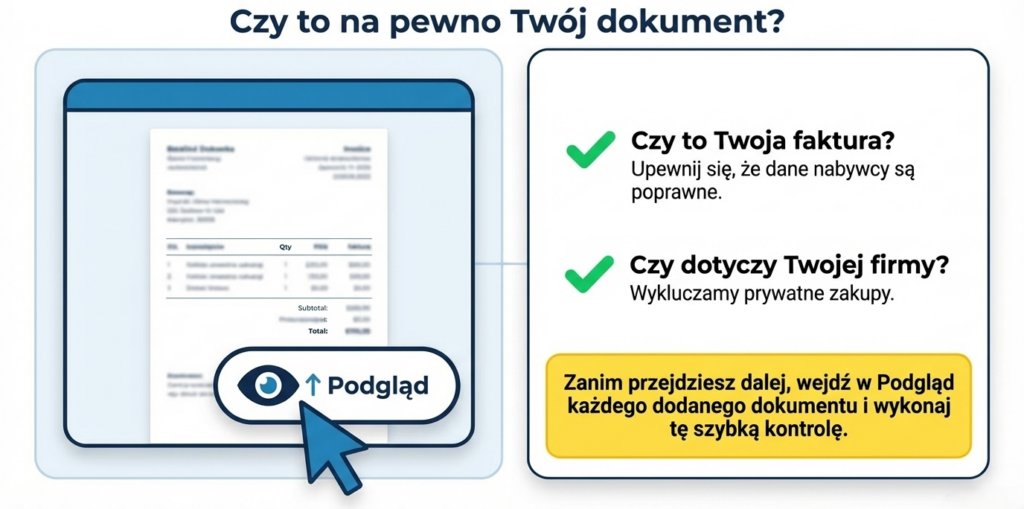
- wejdź w Podgląd faktury– sprawdź czy należy do Ciebie i czy dotyczy Twojej JDG
- następnie wejdź w Szczegóły → nadaj etykietę (wymagana) / możesz też ewentualnie opisać koszt czego dotyczył, jeżeli nie będzie to logiczne z faktury (np. literatura branżowa, nocleg w trakcie szkolenia).”
Nadanie etykiety jest krokiem wymaganym. Nawet jeśli faktura wydaje się oczywista, to Ty – jako przedsiębiorca – nadajesz jej sens gospodarczy.
Statusu NOWY – wysyłka do KSIĘGOWOŚCI
Wielu użytkowników popełnia błąd, sądząc, że samo dodanie dokumentu do Portalu oznacza jego przekazanie do księgowości. Nic bardziej mylnego. Aby Twój księgowy mógł rozpocząć pracę nad dokumentem, musisz przeprowadzić następującą rutynę:
- Kliknij w każdy dokument i wybierz opcję Podgląd, aby zweryfikować poprawność danych (czy faktura na pewno dotyczy Twoich zakupów)
- Wybierz Szczegóły i nadaj wymaganą etykietę
- możesz wysłać pojedynczy dokument lub wejdź w Dokumenty wszystkie i zaznacz dokumenty na liście (możesz zrobić to zbiorczo dla wszystkich pozycji lub dla każdej oddzielnie)
- Kliknij przycisk „Wyślij do księgowości”
Dopiero po tym kroku status dokumentu ulegnie zmianie, a pliki zostaną udostępnione do księgowania. Nie wprowadzisz już zmian- jeżeli będziesz chciał coś dopowiedzieć księgowej lub zmienić etykietę, opis- skontaktuj się z księgową.
Zakończenie: Ostatni klik w miesiącu
Aby proces był kompletny, pamiętaj o finalnym geście: po wysłaniu wszystkich dokumentów z danego miesiąca, zaznacz opcję po lewej stronie w Portalu Dokumentów, potwierdzającą, że to już wszystkie dokumenty.
Jest to jasny sygnał dla biura rachunkowego, że może przystąpić do finalizacji rozliczeń i zamknięcia miesiąca.
Portal Biura vs. Portal Dokumentów
Dla sprawnej komunikacji kluczowe jest rozróżnienie dwóch modułów dostępnych w menu pod ikoną „dziewięciu kropek”:
- Portal Dokumentów (PD): Twoje centrum nadawcze. Tutaj wgrywasz faktury, nadajesz etykiety i wysyłasz dokumentację
- Portal Biura – Raporty (PB): Biuro może tez udostępnić Ci raporty- Twoje centrum odbiorcze, gdzie uzyskasz informację o wysokości należnych składek ZUS oraz zaliczkach na podatek oraz Kpir itp. (w zależności od Umowy z biurem rachunkowym informacje te możesz otrzymywać również drogą mailową) .
Nie musisz znać się na księgowości. Wystarczy, że dodasz fakturę do Portalu — ja zadbam o to, aby wszystko trafiło tam, gdzie trzeba. Jeśli chcesz pracować spokojniej i mieć pewność, że dokumenty są pod dobrą opieką, zapraszam do kontaktu